
Download Custom Resolution Utility (CRU) – benutzerdefinierte Auflösung, Auflösungs‑Utility, EDID, Grafik‑Tweak, NVIDIA, AMD, Monitor, Tweak, Utility, Freeware, portabel, Windows, hohe Auflösung, benutzerdefinierte EDID, Auflösungs‑Hack, GPU, Grafikkarte
Übersicht
Custom Resolution Utility (CRU) ist ein leichtgewichtiges Freeware‑Tool, das für Benutzer entwickelt wurde, die die Anzeigeauflösungs‑Möglichkeiten ihrer Monitore über die Standardoptionen ihrer Grafik‑Steuerungs‑Panels hinaus erweitern möchten. Die Anwendung richtet sich an Personen, die höhere oder nicht‑standardmäßige Auflösungen für spezialisierte Aufgaben wie hochdichte Display‑Setups, Retro‑Gaming oder Multi‑Monitor‑Konfigurationen benötigen. Durch die Manipulation von EDID‑ (Extended Display Identification Data) Werten, die in der Windows‑Registrierung gespeichert sind, ermöglicht CRU es Benutzern, benutzerdefinierte Auflösungen zu erstellen und anzuwenden, ohne eine physische Hardware‑Aufrüstung zu benötigen.
Entwickelt von Vivian D. Stephens, funktioniert CRU als portable Anwendung, das heißt, es erfordert keine Installation und kann direkt von einem USB‑Laufwerk oder einem lokalen Ordner ausgeführt werden. Dieses Design erhöht die Zugänglichkeit und reduziert den System‑Footprint, wodurch es ideal für temporäre Nutzung oder den Einsatz auf mehreren Rechnern ist. Das Tool unterstützt eine Reihe von NVIDIA‑ und AMD/ATI‑Grafikkarten, obwohl Intel‑GPUs derzeit nicht unterstützt werden. Diese Einschränkung ist klar dokumentiert, sodass Benutzer angemessene Erwartungen setzen können.
Echte Anwendungsfälle umfassen die Erweiterung der Monitor‑Kompatibilität für ältere Displays, das Aktivieren von ultra‑hohen Auflösungen auf modernen GPUs oder das Konfigurieren einzigartiger Seitenverhältnisse für kreative Arbeitsabläufe. Obwohl das Dienstprogramm nicht für Gelegenheitsnutzer gedacht ist, füllt es eine kritische Nische im Windows‑Desktop‑Ökosystem, indem es eine feinkörnige Kontrolle über die Anzeigeausgabe bietet. Die Einbeziehung eines Reset‑Dienstprogramms („reset-all.exe“) fügt eine Sicherheitsebene hinzu, die es Benutzern ermöglicht, Änderungen rückgängig zu machen, falls unerwartete Probleme auftreten.
Hauptfunktionen & Funktionalität
- Portabler Betrieb – Keine Installation erforderlich; läuft direkt aus jedem Ordner oder Wechseldatenträger.
- EDID‑Manipulation – Ändert registry‑basierte EDID‑Werte, um benutzerdefinierte Auflösungen dem Betriebssystem zugänglich zu machen.
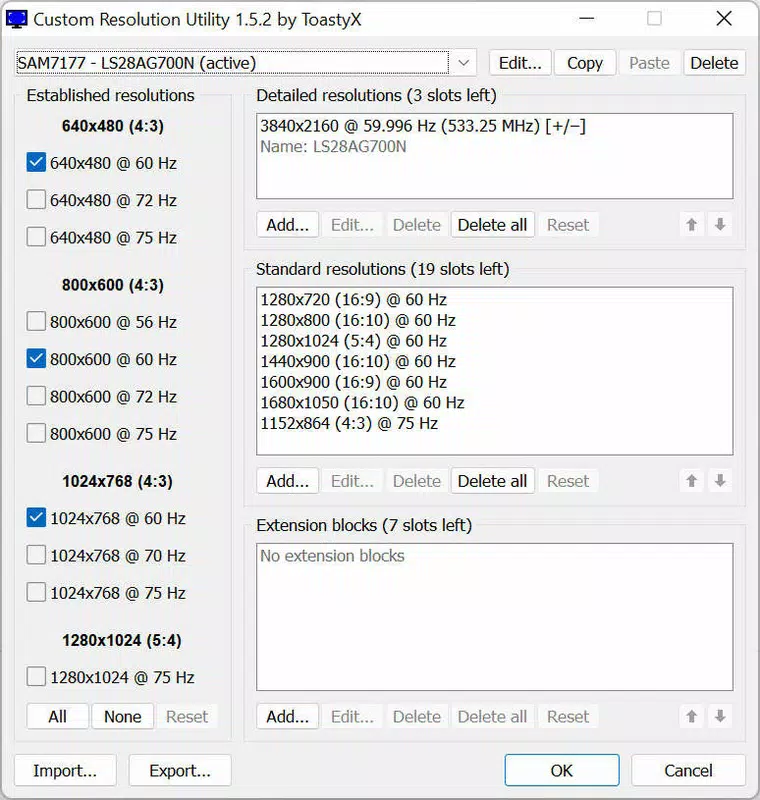
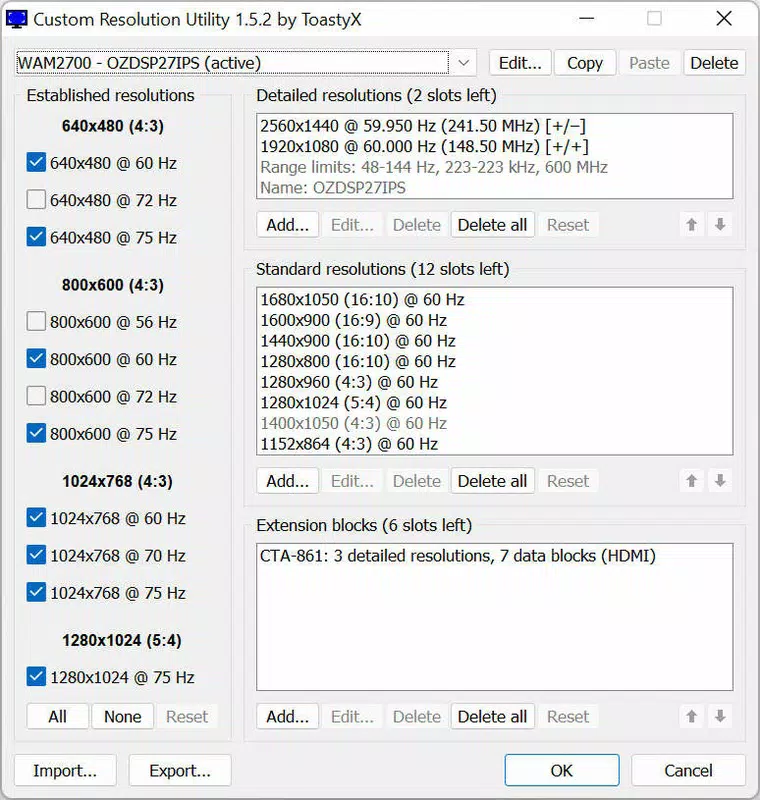
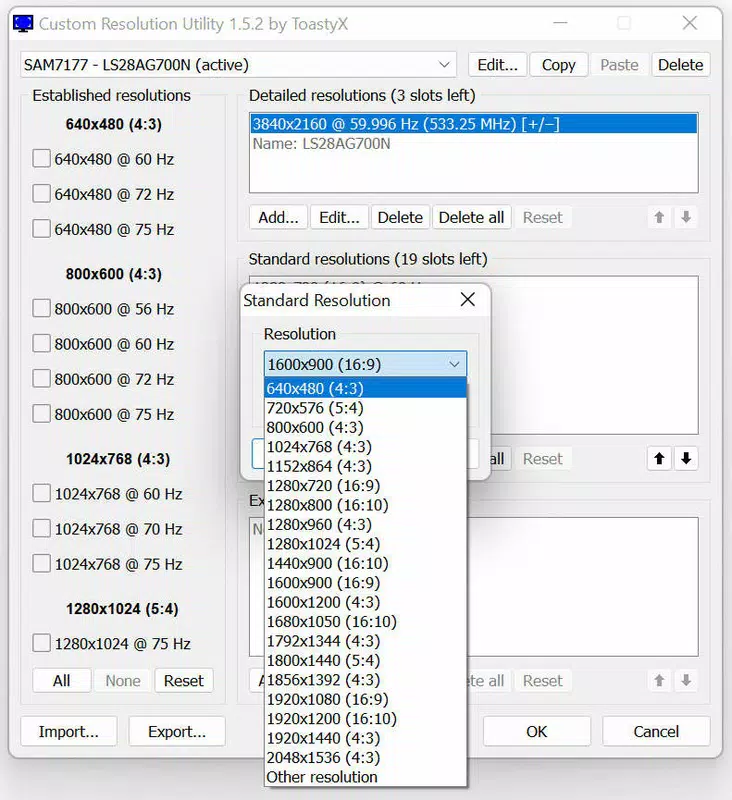
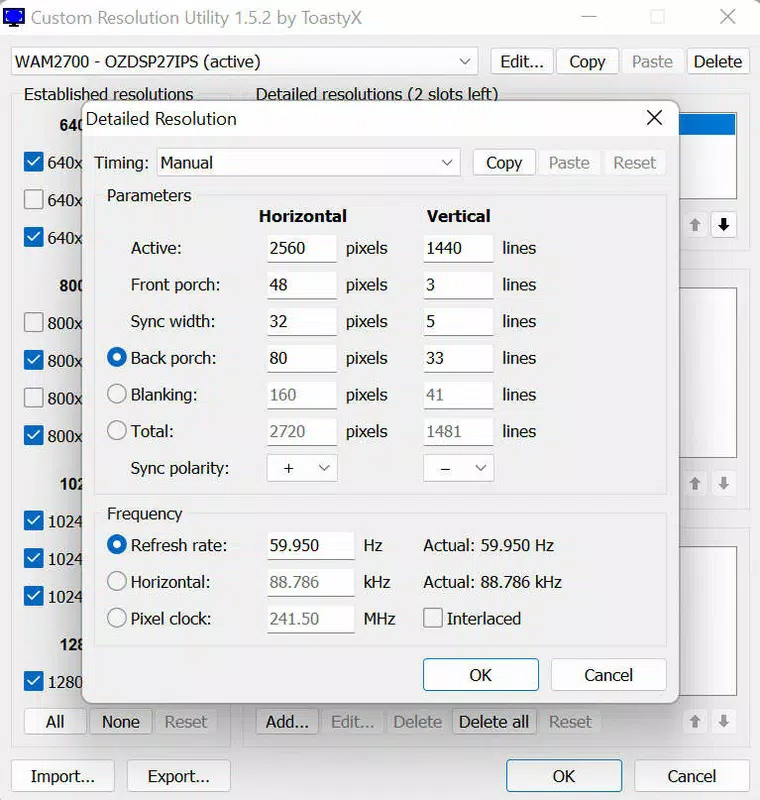
- Verwaltung der Auflösungsliste – Zeigt aktuell unterstützte Auflösungen an und ermöglicht es Benutzern, neue manuell hinzuzufügen.
- GPU‑Kompatibilität – Unterstützt ausgewählte NVIDIA‑ und AMD/ATI‑Grafikkarten; Intel‑GPUs werden nicht unterstützt.
- Sicheres Rückgängig‑Werkzeug – Enthält „reset-all.exe“, um die ursprünglichen EDID‑Einstellungen wiederherzustellen und alle Änderungen rückgängig zu machen.
- Unterstützung hoher Auflösungen – Ermöglicht den Zugriff auf höhere oder nicht‑standardmäßige Auflösungen über die Standardgrenzen hinaus.
Zum Beispiel kann ein Benutzer mit einem 4K‑Monitor, bei dem im NVIDIA‑Steuerungs‑Panel keine Option für 3840x2160@144Hz angezeigt wird, CRU verwenden, um diese manuell hinzuzufügen. Ebenso könnte ein Retro‑Gaming‑Enthusiast das Tool nutzen, um ältere Seitenverhältnisse wie 4:3 oder 5:4 auf modernen Breitbild‑Displays zu simulieren. Die Anwendung ändert keine Hardware; stattdessen täuscht sie das Betriebssystem durch Änderungen auf Registry‑Ebene, neue Anzeige‑Fähigkeiten zu erkennen.
Jede Funktion ist mit Präzision und Vorsicht konzipiert. Das Fehlen einer Installation reduziert das Risiko von Systemverschmutzung, während das Reset‑Tool sicherstellt, dass Benutzer von Fehlkonfigurationen wiederherstellen können. Das Tool ist besonders wertvoll für Power‑User, Entwickler und Systemadministratoren, die eine feinkörnige Kontrolle über die Anzeigeausgabe benötigen. Obwohl die Benutzeroberfläche minimal ist, erfüllt sie ihren Zweck effektiv für gezielte technische Aufgaben.
Benutzeroberfläche, UX & Leistung
Custom Resolution Utility präsentiert eine einfache, nüchterne Benutzeroberfläche, die sich auf Funktionalität statt auf visuelle Aufbereitung konzentriert. Das Layout zeigt eine Liste der aktuell unterstützten Auflösungen für den angeschlossenen Monitor an, mit klaren Optionen zum Hinzufügen oder Bearbeiten von Einträgen. Die Navigation ist linear und intuitiv, basierend auf einfachen Schaltflächen und Eingabefeldern, was die Lernkurve für erfahrene Benutzer reduziert.
Trotz seiner Einfachheit bietet die Anwendung ein hohes Maß an Benutzerfreundlichkeit für die Zielgruppe. Das Fehlen komplexer Menüs oder Tooltips spiegelt die Zielgruppe wider: technisch versierte Benutzer, die EDID, Auflösungsstandards und GPU‑Einschränkungen verstehen. Das Tool läuft effizient mit minimalem Ressourcenverbrauch, belegt nur 1,2 MB Speicher und erfordert keine Hintergrundprozesse.
Obwohl der Entwickler keine formellen Leistungskennzahlen angegeben hat, reagiert die Anwendung sofort auf Benutzereingaben, ohne merkliche Verzögerungen beim Hinzufügen oder Ändern von Auflösungen. Sie ist kompatibel mit verschiedenen Windows‑Gerätekategorien, einschließlich Desktops, Laptops und Workstations, und arbeitet ohne Abstürze oder Einfrieren bei normaler Nutzung. Die Stabilität wird durch die Verwendung eines dedizierten Reset‑Tools aufrechterhalten, das potenzielle Probleme durch falsche Konfigurationen mindert.
Plattformkompatibilität & Technische Anforderungen
Custom Resolution Utility ist ausschließlich für das Windows‑Betriebssystem konzipiert. Es ist mit Windows‑Plattformen kompatibel, obwohl keine spezifischen Versionsanforderungen angegeben wurden. Die Anwendung wird als einzelne ausführbare Datei verteilt, was die Bereitstellung auf verschiedenen Rechnern ohne Installation erleichtert.
Die Dateigröße beträgt 1,2 MB, was auf ein hochoptimiertes, leichtgewichtiges Design hinweist. Dieser kleine Footprint gewährleistet die Kompatibilität mit älteren Systemen und Umgebungen mit wenig Speicherplatz. Es werden keine zusätzlichen Abhängigkeiten oder Laufzeitbibliotheken benötigt, was die Portabilität erhöht und das Risiko von Konflikten mit anderer Software reduziert.
Der Entwickler hat keine Mindest‑OS‑Anforderungen oder Hardwarespezifikationen angegeben. Angesichts der Natur des Tools – direkte Schnittstelle zu Grafiktreibern und der Windows‑Registrierung – ist es jedoch wahrscheinlich für Systeme mit modernen NVIDIA‑ oder AMD‑GPUs gedacht. Benutzern wird geraten, die GPU‑Kompatibilität vor der Nutzung zu überprüfen, da Intel‑Integrierte Grafik ausdrücklich nicht unterstützt wird.
Vor- und Nachteile
Vorteile
- Kostenlos zum Download und zur Nutzung, ohne versteckte Kosten.
- Portable Anwendung – keine Installation erforderlich.
- Unterstützt die Erstellung benutzerdefinierter Auflösungen für NVIDIA‑ und AMD‑GPUs.
- Enthält ein Reset‑Dienstprogramm, um Änderungen sicher rückgängig zu machen.
- Kleine Dateigröße (1,2 MB) und geringer Ressourcenverbrauch.
- Entwickelt für Power‑User, die erweiterte Anzeige‑Kontrolle benötigen.
Nachteile
- Unterstützt keine Intel‑Integrierten Grafiken.
- Die Benutzeroberfläche ist minimal und bietet möglicherweise wenig Anleitung für Anfänger.
- Keine offiziellen Update‑Benachrichtigungen oder Changelog bereitgestellt.
- Spezifische OS‑Versionsanforderungen wurden nicht offengelegt.
- Erfordert technisches Wissen für eine effektive Nutzung.
FAQ
Ist Custom Resolution Utility sicher zu verwenden?
Ja, bei korrekter Anwendung. Das Tool ändert Registry‑Einträge, die mit EDID‑Daten zusammenhängen, enthält jedoch ein Reset‑Dienstprogramm, um alle Änderungen rückgängig zu machen. Benutzer sollten sicherstellen, dass sie die Auswirkungen verstehen, bevor sie benutzerdefinierte Auflösungen anwenden.
Kann ich CRU mit meiner Intel‑GPU verwenden?
Nein. Der Entwickler hat bestätigt, dass Intel‑Integrierte Grafiken von Custom Resolution Utility nicht unterstützt werden.
Muss ich CRU installieren?
Nein. CRU ist eine portable Anwendung und kann direkt aus einem Ordner oder von einem USB‑Laufwerk ohne Installation ausgeführt werden.
Was passiert, wenn ich eine Auflösung anwende, die mein Monitor nicht verarbeiten kann?
Das Anwenden einer nicht unterstützten Auflösung kann zu Anzeigeproblemen wie Flimmern, schwarzem Bildschirm oder keinem Signal führen. Das Reset‑Dienstprogramm kann die Standardeinstellungen wiederherstellen, um das Problem zu beheben.
Wie aktualisiere ich Custom Resolution Utility?
Der Entwickler hat keinen integrierten Aktualisierungsmechanismus bereitgestellt. Benutzer sollten manuell die offizielle Quelle auf neue Versionen prüfen.
Abschließende Gedanken
Custom Resolution Utility zeichnet sich als fokussiertes, leistungsstarkes Tool für Benutzer aus, die eine größere Kontrolle über ihre Anzeigeeinstellungen verlangen. Obwohl es nicht für den täglichen Nutzer geeignet ist, bietet es Enthusiasten, Entwicklern und Fachleuten, die mit nicht‑standardmäßigen oder hochauflösenden Displays arbeiten, erheblichen Mehrwert. Seine Portabilität, der minimale Footprint und die Sicherheitsfunktionen machen es zu einer zuverlässigen Wahl im Bereich Windows‑Dienstprogramme.
Für diejenigen, die mit NVIDIA‑ oder AMD‑Grafikkarten arbeiten und versteckte Auflösungsoptionen freischalten möchten, bietet CRU eine unkomplizierte, sichere Lösung. Die Einbeziehung einer Reset‑Funktion stellt sicher, dass selbst bei einem Fehler die Wiederherstellung einfach und sofort erfolgt.
Laden Sie Custom Resolution Utility jetzt herunter


